Bạn bật máy tính như thường lệ, nghe thấy tiếng quạt quay nhưng màn hình vẫn đen thui? Đây là tình trạng rất phổ biến và khiến người dùng lo lắng, đặc biệt là khi cần sử dụng máy tính gấp. Trong bài viết này, chúng ta sẽ cùng tìm hiểu chi tiết lỗi máy tính chạy không lên màn hình, các nguyên nhân thường gặp và cách khắc phục hiệu quả tại nhà.

Nguyên nhân khiến máy tính chạy không lên màn hình
Có nhiều lý do khiến máy tính bật không lên màn hình. Dưới đây là một số nguyên nhân phổ biến nhất:
1. Máy tính vẫn hoạt động nhưng không hiển thị hình ảnh
-
Đèn nguồn sáng, quạt quay nhưng màn hình vẫn đen.
-
Nguyên nhân có thể là do màn hình hỏng, cáp VGA/HDMI lỏng, hoặc card đồ họa có vấn đề.
2. RAM bị lỏng hoặc lỗi
-
RAM là bộ phận quan trọng giúp máy tính khởi động. RAM hỏng hoặc cắm không đúng khe sẽ khiến máy không hiển thị hình ảnh.
3. Nguồn điện không ổn định
-
Dây nguồn lỏng, ổ cắm điện bị hỏng hoặc PSU (bộ nguồn) yếu có thể khiến máy không đủ điện để khởi động đầy đủ.
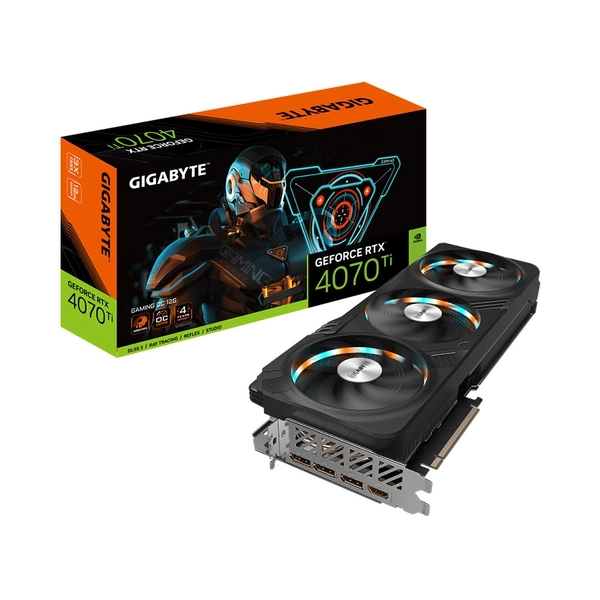
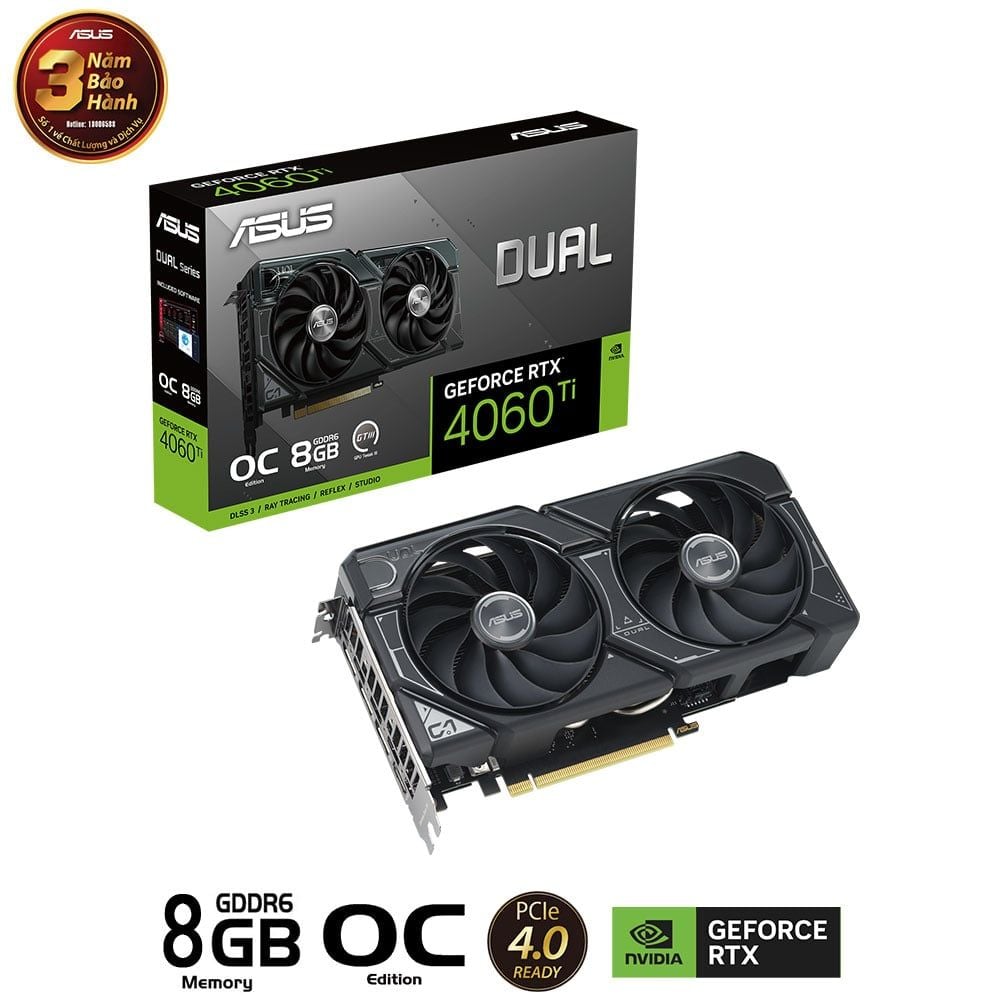
4. Card màn hình (VGA) gặp sự cố
-
Đối với máy có card rời, lỗi VGA có thể khiến màn hình không nhận được tín hiệu hiển thị.
5. Lỗi BIOS hoặc phần mềm hệ thống
-
Cài đặt BIOS sai hoặc hệ điều hành gặp sự cố cũng có thể khiến máy tính khởi động không thành công.
Cách khắc phục lỗi máy tính không lên màn hình
Tùy vào từng nguyên nhân, bạn có thể áp dụng các biện pháp sau:
1. Kiểm tra kết nối nguồn điện
-
Đảm bảo dây nguồn, dây VGA/HDMI kết nối chặt chẽ.
-
Thử đổi ổ cắm khác hoặc dây nguồn khác để loại trừ lỗi từ nguồn điện.
2. Kiểm tra màn hình
-
Dùng màn hình khác hoặc dây cáp khác để kiểm tra.
-
Nhấn nút chuyển tín hiệu trên màn hình (nếu có) để chuyển đúng cổng đầu vào.
3. Tháo và gắn lại RAM
-
Tắt máy hoàn toàn → tháo RAM ra → lau chân RAM bằng khăn mềm hoặc gôm tẩy → cắm lại chắc chắn vào khe.
-
Nếu có 2 thanh RAM, thử chạy lần lượt từng thanh để kiểm tra.
4. Kiểm tra card đồ họa (nếu có)
-
Tháo card VGA ra → vệ sinh chân tiếp xúc → cắm lại đúng vị trí.
-
Nếu vẫn không được, thử tháo ra và khởi động bằng VGA onboard (nếu main hỗ trợ).
5. Reset BIOS
-
Tháo pin CMOS ra khoảng 5–10 phút rồi gắn lại để đưa BIOS về mặc định.
-
Cách khác: nhấn giữ nút Clear CMOS (nếu main có) hoặc dùng jumper theo hướng dẫn mainboard.
Khi nào nên mang máy tính đi sửa?
Nếu bạn đã thử tất cả các bước trên mà máy vẫn không lên màn hình, có thể máy tính đã gặp lỗi phần cứng nghiêm trọng như:
-
Bo mạch chủ (mainboard) bị lỗi
-
CPU không hoạt động
-
PSU (bộ nguồn) bị yếu hoặc hỏng
Trong trường hợp này, tốt nhất bạn nên mang máy đến trung tâm sửa chữa máy tính uy tín để kiểm tra và xử lý chuyên sâu.
Một số câu hỏi thường gặp
1. Máy tính không lên màn hình nhưng vẫn chạy – có phải do lỗi main không?
Không hẳn. Lỗi này có thể do RAM, VGA, BIOS hoặc nguồn điện. Cần kiểm tra từng phần để xác định chính xác.
2. Máy tính kêu bíp khi khởi động rồi dừng lại là sao?
Đây là dấu hiệu máy báo lỗi phần cứng. Tùy số tiếng bíp, có thể là lỗi RAM, VGA hoặc CPU.
3. Có thể tự sửa lỗi máy tính không lên màn hình tại nhà không?
Hoàn toàn có thể nếu bạn làm theo đúng các bước hướng dẫn ở trên và có chút kiến thức cơ bản về máy tính.
Kết luận
Lỗi máy tính chạy không lên màn hình tuy phổ biến nhưng không quá khó xử lý nếu bạn biết cách kiểm tra từng bước. Hãy bắt đầu từ những nguyên nhân đơn giản nhất như kết nối cáp, RAM, nguồn điện… trước khi nghi ngờ phần cứng hỏng hóc.
Nếu bạn không tự tin hoặc không có thời gian, đừng ngần ngại mang máy đến trung tâm kỹ thuật gần nhất để được hỗ trợ kịp thời.
Dưới đây là 2 link ngoài (external links) phù hợp, uy tín và liên quan để bạn chèn vào bài viết giúp tăng độ tin cậy và chuẩn SEO hơn:
- “Theo hướng dẫn từ Microsoft, lỗi màn hình đen có thể đến từ…”
- “Xem thêm cách kiểm tra phần cứng khi máy không lên hình tại WikiHow.”
👉 Bạn cần tư vấn nhanh hoặc sửa máy tính tận nơi?
Liên hệ ngay hotline: 098x.xxx.xxx để được hỗ trợ trong vòng 30 phút!